
iPad용 eSIM: 호환 모델, 설치 및 요금제 (2026)
iPad에서 eSIM을 사용할 수 있나요? 2018년 말 이후 출시된 Wi-Fi + Cellular 모델이라면 가능합니다. 만약 Wi-Fi 전용 iPad라면 불가능하며, 향후 어떤 업데이트로도 이 점은 바뀌지 않습니다.
이 2026년 요약 가이드에서는: Apple 공식 페이지에 따른 eSIM 호환 iPad 전체 목록(iPad Pro, iPad Air, iPad mini, 표준 iPad), SIM 트레이 없이 판매되는 신규 모델, EID 번호를 이용한 30초 확인법, QR 코드/앱 또는 전송을 통한 eSIM 프로필 설치 방법, 직접 확인한 가격을 바탕으로 한 여행용 데이터 요금제 비교(Airalo, Holafly, Saily, Nomad, voilà eSIM), 연결 공유, 그리고 까다로운 질문: iPhone과 iPad에서 동일한 eSIM을 사용할 수 있는지에 대해 다룹니다.
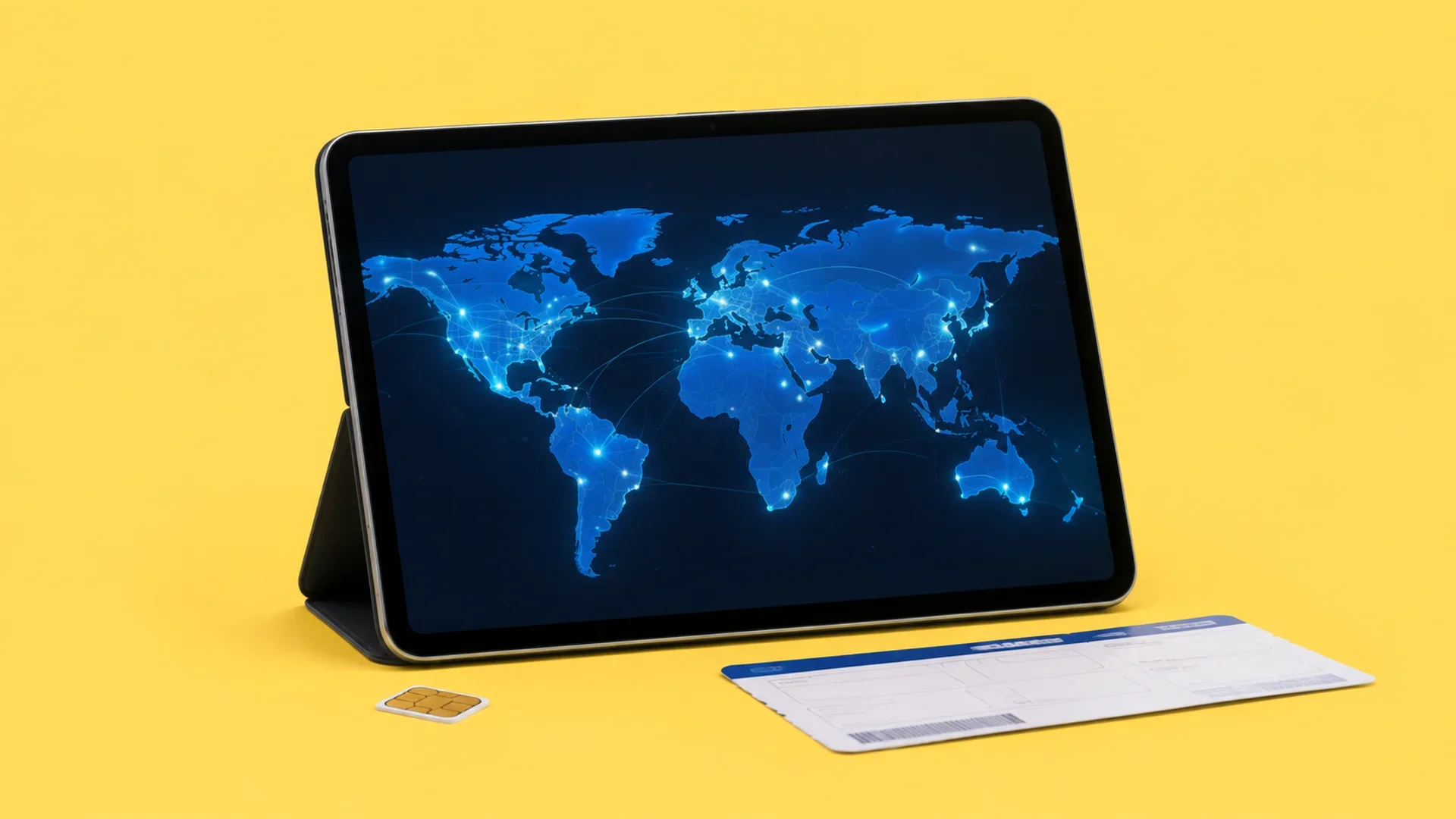
어떤 iPad가 eSIM과 호환되나요? 전체 목록
일반적인 규칙: Apple은 2018년 말부터 Wi-Fi + Cellular 모델에 한해 태블릿에 eSIM 칩을 탑재해 왔습니다. 다음은 Apple의 지원 페이지를 바탕으로 재구성한 eSIM 호환 iPad 공식 목록입니다.
iPad Pro: iPad Pro 11인치(모든 세대, 1세대부터 M4 및 M5 모델까지), iPad Pro 12.9인치(3세대부터 6세대), iPad Pro 13인치(M4, M5).
iPad Air: iPad Air 3세대, 4세대 및 5세대, 그 다음 iPad Air 11인치 및 13인치(M2, M3, M4).
iPad: iPad 7세대, 8세대, 9세대 및 10세대, 그리고 iPad (A16).
iPad mini: iPad mini 5세대 및 6세대, 그리고 iPad mini (A17 Pro).
2026년 8월 24일에 작성된 목록이며 공식 Apple 지원 페이지(2026년 6월 22일 업데이트)를 바탕으로 작성되었습니다.
거의 어떤 가이드에서도 언급하지 않는 2024-2026년의 전환점: 최신 모델에는 SIM 트레이가 전혀 없습니다. iPad (A16), iPad Pro M4 및 이후 모델, iPad Air M2 및 이후 모델, iPad mini A17 Pro: 이 모든 기기는 eSIM으로만 활성화됩니다. 이러한 태블릿에서는 "eSIM인가, 물리 SIM인가?"라는 질문이 더 이상 존재하지 않으며, eSIM은 셀룰러 데이터를 위한 유일한 옵션입니다.
하지만 가장 큰 함정은 사전에 발생합니다. 모든 iPad는 Wi-Fi 전용 버전과 Wi-Fi + Cellular 버전의 두 가지 형태로 존재합니다. Wi-Fi 버전에는 모뎀, 셀룰러 안테나, eSIM 칩이 들어있지 않습니다. 최신형 Wi-Fi iPad Pro M4는 절대 모바일 네트워크에 연결할 수 없는 반면, 2019년형 셀룰러 iPad 7세대 모델은 문제없이 연결됩니다. 요금제를 고민하기 전에 태블릿의 정확한 버전을 확인하거나, eSIM 호환 기기 전체 목록을 살펴보세요.
쥐의 팁: 중고 시장에서는 의도했든 아니든 판매글에서 "Cellular" 표기가 빠지는 경우가 많습니다. 설정, 일반, 정보 화면의 스크린샷을 요청하세요: EID 항목이 없으면 가격이 얼마든 eSIM은 쓸 수 없습니다. 그리고 중국 본토에서 구매한 iPad는 별도의 규칙을 따릅니다: 그곳에서 eSIM 개통은 일부 모델과 China Unicom으로 제한됩니다.
30초 만에 iPad의 eSIM 지원 여부 확인하기
가장 확실한 테스트 방법은 세 개의 화면을 거치는 것입니다. 설정, 일반, 정보 순으로 연 다음 시트를 아래로 스크롤하세요. 만약 32자리 식별 번호와 함께 EID 라인이 나타난다면, 사용 중인 태블릿에 eSIM 칩이 탑재되어 있는 것입니다. EID는 칩 자체를 식별하며, 프로필을 설치하거나 삭제하더라도 절대 변경되지 않습니다.
iPhone과 달리, 여기서는 *#06# 코드가 도움이 되지 않습니다. 전화 앱이 없는 iPad는 코드를 다이얼할 수 없기 때문입니다. 설정 메뉴를 통한 방법만이 유일한 방식입니다.
두 번째 확인: 설정, 그 다음 셀룰러 데이터. "eSIM 추가" 또는 "셀룰러 데이터 설정" 옵션이 나타나면, 해당 기능이 사용자의 iPadOS 버전에서 활성화된 것입니다. 간단한 링크를 통한 활성화와 같은 최신 설치 방식은 iPadOS 17.4 이상의 버전이 필요합니다: 공항 대기실에서 하지 말고, 출발 전에 업데이트하세요.
마지막으로, 태블릿에서는 드물지만 없지는 않은 경우입니다. 통신사 할부로 구매한 iPad는 해당 네트워크에 잠겨 있을 수 있습니다. 다른 제공업체의 eSIM을 사용하려면 '정보' 화면의 '통신사 잠금' 항목이 "SIM 제한 없음"으로 표시되어야 합니다.
여행할 때 iPad용으로는 어떤 eSIM이 좋을까요? 확인된 가격입니다.
모든 주요 여행용 eSIM은 iPad에서도 작동합니다. eSIM 프로필은 표준화되어 있어 휴대전화와 태블릿을 구분하지 않기 때문입니다. 따라서 선택 기준은 가격, 데이터 용량 및 커버리지가 됩니다. 동일한 조건에서 비교하기 위해, 우리는 30일 동안 유효한 10 GB 요금제를 기준으로 일반적인 여행지인 미국에서의 요금을 확인했습니다.
voilà eSIM: Verizon과 AT&T 네트워크(4G 및 5G)에서 10 GB / 30일 €12.20입니다 (20 GB는 €22.90). 이번 조사에서 가장 낮은 요금으로, 비교 범위 내 최고의 가성비입니다. 이 프랑스 브랜드는 단순함을 내세웁니다: 설치가 간편한 eSIM, 사용하기 쉬운 앱, 그리고 24시간 연중무휴 상담원이 직접 응대하는 고객 지원입니다.
Airalo: 10 GB / 30일 기준 €20.00 (20 GB는 €32.50). 가장 방대한 여행지 카탈로그를 보유한 업계 선구자입니다. 화면 표시에 주의하세요: 사이트가 기본적으로 "Unlimited" 탭에서 열리며, GB 요금제는 "Standard" 탭에 숨겨져 있습니다.
Saily: 10 GB / 30일 기준 €20.49 (20 GB는 €32.99). NordVPN 팀이 만든 앱으로, 보안 기능이 내장되어 있습니다. 15일 동안 사용할 수 있는 무제한 요금제는 €40.99이며, 하루 최대 5 GB까지 최고 속도로 이용할 수 있습니다.
Nomad: 10 GB / 30일 기준 $25, 약 €21.37 (20 GB는 $36, 약 €30.77). 달러로 청구되므로 은행에서 환전 수수료를 부과할 수 있습니다.
Holafly: 미국 내 GB 요금제는 없으며, 기간별로 청구되는 무제한 데이터 요금제만 있습니다: 30일 기준 $73.90 또는 €63.17. 데이터 사용량이 매우 많은 사용자에게는 적합하지만, 일반적인 태블릿 용도로는 가격이 비쌉니다.
2026년 8월 24일, 5개 제공업체의 공식 웹사이트에서 수동으로 확인된 가격입니다. 환율은 2026년 8월 21일 ECB 기준 환율(€1 = $1.1699)을 적용했습니다.
결과는 명확합니다: 이 GB 범위에서는 voilà eSIM이 가장 저렴하고, Airalo와 Saily는 몇 센트 차이로 비슷하며, 무제한(Holafly, 또는 30일 €60.50인 Airalo)은 매일 스트리밍을 하거나 화상 통화로 일하는 경우에만 의미가 있습니다. Ubigi, GigSky, Yesim 같은 다른 데이터 eSIM 제공업체도 iPad에서 작동하지만, 이번 조사는 가장 많이 찾는 5곳으로 한정했습니다. 반대로 voilà eSIM은 미국 무제한 요금제가 없어 이런 사용자에게는 맞지 않습니다. 요금은 목적지마다 다르며, 미국 여행이라면 eSIM 제공업체별 상세 정보를 미국 eSIM 페이지에서 확인하세요.
iPad에 eSIM 설치하기: 모든 방법
iPad에 eSIM을 설치하는 데는 5분과 안정적인 Wi-Fi 연결만 있으면 됩니다. Apple은 QR 코드부터 자동 전송까지 6가지 활성화 방법을 안내합니다. 여행할 때 실제로 중요한 방법은 다음과 같습니다.
QR 코드: 가장 보편적인 방법입니다. 구매 후 제공업체가 이메일로 코드를 보내줍니다. 카메라를 열어 스캔한 후, "모바일 요금제 감지됨" 알림을 누르고 "모바일 요금제 추가"를 선택하세요. iPadOS 17.4부터는 이메일로 받은 QR 코드를 길게 누른 뒤 "eSIM 추가"를 탭하면 두 번째 화면 없이 바로 등록할 수도 있습니다.
제공업체 앱: Airalo, Holafly, Saily, Nomad, voilà eSIM은 모두 QR 코드 없이 버튼 하나로 프로필을 설치하는 iPad 또는 iPhone 앱을 제공합니다. 태블릿에서 직접 구매한다면 가장 간편한 방법입니다.
eSIM Quick Transfer: iPad를 교체하시나요? 설정, 셀룰러 데이터, "근처의 iPad에서 요금제 전송"을 선택하세요. 통신사가 전송 기능을 지원하는 경우, 통신사에 연락할 필요 없이 프로필이 이전됩니다. 선불 여행용 eSIM은 제외되는 경우가 많습니다. 설치 후에는 일반적으로 해당 기기에 귀속됩니다.
iPhone 요금제에 가입하기: 일부 기존 통신사는 설정 > 셀룰러 > 'iPhone 요금제 공유'를 통해 기존 모바일 요금제에 iPad를 추가할 수 있게 해줍니다. 집에서 일상적으로 사용하기에는 편리하지만, 여행 중에는 무의미합니다. 메인 요금제에서 로밍 비용이 발생하기 때문입니다.
어떤 경우든 eSIM은 집의 Wi-Fi로 출발 전에 설치하세요. 대부분의 여행용 요금제는 목적지 네트워크에 처음 연결될 때 또는 직접 선택한 날짜부터 유효 기간이 시작됩니다.
여행 중 eSIM이 iPad에 최적화된 이유
여행용 eSIM에 제기되는 주요 비판은 태블릿에서는 저절로 무너집니다. 이러한 요금제는 거의 모두 데이터 전용입니다: 전화번호, 셀룰러 통화, 문자 메시지가 없습니다. iPhone에서는 실질적인 단점입니다. 하지만 셀룰러 통화를 한 번도 해본 적 없는 iPad에서는 이 제약이 전혀 제약이 아닙니다: FaceTime, WhatsApp, 영상 통화는 데이터로 이루어지기 때문입니다.
쥐의 팁: 여행용 eSIM의 데이터 전용 "결함"은 iPad에서는 문제가 되지 않습니다. iPad에 원래 없던 기능만 잃고, 중요한 것은 모두 유지됩니다: 휴대폰 요금제를 건드리지 않고 어디서나 인터넷을 쓰는 것이죠. 여행용 eSIM의 가치가 가장 크게 발휘되는 기기입니다.
두 번째 장점은 두 기기의 독립성입니다. 많은 여행객이 휴대폰 핫스팟을 통해 태블릿을 연결하곤 합니다. 작동은 하지만, 휴대폰이 끊임없이 신호를 송출하면서 배터리가 빠르게 소모됩니다. iPad에 직접 eSIM을 설치하면 각 기기가 독립적으로 작동합니다. 휴대폰은 배터리를 유지하고, 태블릿은 두 기기가 떨어져 있는 동안에도 연결 상태를 유지할 수 있습니다.
세 번째 장점: 프로필 저장 기능입니다. Wi-Fi + 셀룰러 iPad에는 8개 이상의 eSIM을 저장할 수 있으며, 한 번에 하나씩 활성화하여 사용할 수 있습니다. 유럽 프로필, 미국 프로필, 일본 프로필을 메모리에 저장해 두었다가 iPhone처럼 목적지에 따라 설정에서 간편하게 전환할 수 있습니다. 저희는 iPhone에 몇 개의 eSIM을 넣을 수 있는지 기사에서 이러한 저장 메커니즘에 대해 자세히 설명하고 있으며, 태블릿에서도 동일한 방식으로 작동합니다.
마침내 셀룰러 iPad는 진정한 모바일 워크스테이션이 되었습니다. 키보드와 10 GB 또는 20 GB의 로컬 데이터를 갖추면 많은 용도에서 노트북과 포켓 라우터를 대체할 수 있습니다. 노트북과 달리, Apple의 공식 셀룰러 페이지에 따르면 별도의 동글이나 핫스팟 없이도 190개 이상의 국가 및 지역에 있는 eSIM 파트너 통신사를 통해 모바일 네트워크에 기본적으로 연결됩니다.
iPhone과 iPad를 위한 단 하나의 eSIM?
아니요. eSIM 프로필은 오직 하나의 기기에만 설치됩니다. 활성화 시 해당 프로필은 태블릿이나 휴대폰의 칩에 귀속됩니다. 어떤 여행용 eSIM 제공업체도 동일한 프로필을 두 대의 기기에서 동시에 사용하는 것을 허용하지 않으며, 대부분은 활성화된 후 다른 곳에 재설치하는 것조차 금지합니다.
두 기기를 모두 연결하기 위한 세 가지 현실적인 옵션이 있습니다. 첫 번째: 휴대폰에 eSIM을 설치하고 iPad로 연결을 공유하는 방식이며, 저렴하지만 배터리 소모가 큽니다. 두 번째: 각 기기에 eSIM을 설치하는 방식으로, 가장 편리한 솔루션이자 소형 요금제가 €2 미만으로 내려가 더욱 경제적입니다 (미국 내 voilà eSIM의 1 GB / 7일 요금제 기준, 2026년 8월 24일 확인). 세 번째: 해당 기능을 제공하는 기존 통신사를 이용해 Apple 설정을 통해 iPhone과 iPad 간에 메인 요금제를 공유하는 방식입니다.
적절한 선택은 사용 패턴에 따라 다릅니다. 일주일에 두 번 정도만 iPad를 꺼낸다면 연결 공유로 충분합니다. 매일 사용한다면, 전용 eSIM은 이틀째부터 편리함으로 본전을 뽑습니다.
결론: iPad에는 어떤 eSIM을 골라야 할까요?
모두에게 맞는 단일 승자는 없고, 사용 유형별 승자가 있습니다. 2026년 8월 24일 미국 사례에서 확인한 가격 기준입니다.
짧은 체류, 가벼운 사용 (이메일, 지도, 소셜 미디어): 소용량 요금제면 충분합니다. 1 GB / 7일 €1.70인 voilà eSIM이나 €3.49인 Saily가 적당합니다: Google 지도를 확인하려고 무제한 요금제를 결제할 필요는 없습니다.
2~4주 체류, 일반적인 사용: 10 GB / 30일이 적절한 용량입니다. 이 범위에서는 voilà eSIM(€12.20)이 가장 앞서며, 앱이나 상품 구성을 중시한다면 Airalo(€20.00)와 Saily(€20.49)도 좋은 선택입니다.
헤비 유저 (스트리밍, 일일 영상 통화, 사진 백업): 공정 사용 정책(fair-use policies)과 핫스팟 제한을 확인하면서, Airalo(€60.50 / 30일) 또는 Holafly($73.90 / 30일, 또는 €63.17)에서 무제한 요금제를 고려해 보세요.
장거리 디지털 노마드: 50 GB / 180일과 같은 장기 요금제(미국 예시의 경우 voilà eSIM에서 €64.60)를 사용하면 매달 프로필을 다시 구매할 필요가 없습니다.
iPad eSIM을 구매하기 전 마지막 습관: EID 항목을 확인하고, 출발 전 Wi-Fi 환경에서 프로필을 설치하고, QR 코드는 받은 편지함에 보관해 두세요. 가격은 쥐가 확인했으니, 이제 여행을 즐기세요.
자주 묻는 질문
모든 iPad가 eSIM과 호환되나요?
제 Wi-Fi 전용 iPad에서도 eSIM을 사용할 수 있나요?
내 iPad가 eSIM과 호환되는지 어떻게 알 수 있나요?
iPad에서 eSIM으로 전화 통화를 할 수 있나요?
iPad에는 몇 개의 eSIM을 저장할 수 있나요?
동일한 eSIM을 iPhone과 iPad에서 동시에 사용할 수 있나요?
여행 전에 eSIM을 설치해야 하나요?
iPad eSIM이 중국에서 작동하나요?
가장 많이 읽은 글
 2026년 8월 28일10분 읽기
무료 eSIM: 실제로 무엇이 무료이고, 무엇이 그렇지 않은가 (2026)
2026년 9월 15일 기준, 제공업체의 약관에 따른 실제 무료 데이터를 포함한 6가지 eSIM과 €0.80를 지불할 때가 더 현명한 선택이 되는 경우에 대해 알려드립니다.
 Rony
 2026년 8월 25일10분 읽기
Numero eSIM 리뷰: 믿을 만한가요? 평점이 알려주지 않는 사실 (2026)
일시 중단된 Trustpilot 평점, App Store 3.5/5, 이의가 제기된 결제: 검증한 가격과 대안까지 담은 eSIMrat의 Numero eSIM 전체 리뷰.
Rony 2026년 8월 26일9분 읽기
WhatsApp은 모바일 데이터를 사용하나요? 데이터 소모량과 제어 방법(2026)
WhatsApp은 데이터 요금제를 소모합니다: 메시지당 0.01 MB부터 영상 통화 분당 20 MB까지. 수치, 요금제를 아끼는 설정, 여행 시 주의점까지 정리했습니다.
Rony 2026년 8월 31일12분 읽기
모로코에서 인터넷을 사용하는 방법: 4가지 옵션 비교
로밍, 여행용 eSIM, 현지 SIM 카드 또는 와이파이: 모로코에서 인터넷을 사용하는 네 가지 방법이며, 가격은 2026년 8월 30일에 확인되었습니다.
Rony 2026년 9월 1일13분 읽기
Orange eSIM: 가격, 이용 가능한 요금제 및 활성화 방법 (2026)
SIM을 전환할 때 Orange eSIM 비용은 €10이며, 두 가지 특정 경우에는 비용이 전혀 들지 않습니다. 실제 가격, 이용 가능한 요금제, 활성화 및 기기 정보.
Rony 2026년 9월 2일9분 읽기
eSIM 장단점: 솔직한 분석
출처를 포함한 eSIM의 7가지 장점과 6가지 단점: 호환성, 기기 변경 시 이전, 보안. 전환하기 전 확인해야 할 솔직한 분석.
Rony