
iPad用eSIM:対応機種、インストール方法、プラン(2026年)
お使いのiPadでeSIMは使えるでしょうか?2018年後半以降に発売されたWi-Fi + Cellularモデルなら使えます。Wi-FiモデルのiPadなら使えず、アップデートでそれが変わることもありません。
この2026年版のまとめでは、Appleの公式ページに基づくeSIM対応iPadの全リスト(iPad Pro、iPad Air、iPad mini、無印iPad)、SIMトレイなしで販売されている新モデル、EID番号による30秒のチェック、QRコード・アプリ・転送によるeSIMプロファイルのインストール、手作業で確認した料金による旅行用データプランの比較(Airalo、Holafly、Saily、Nomad、voilà eSIM)、テザリング、そして悩ましい疑問「同じeSIMをiPhoneとiPadで使えるのか」を取り上げます。
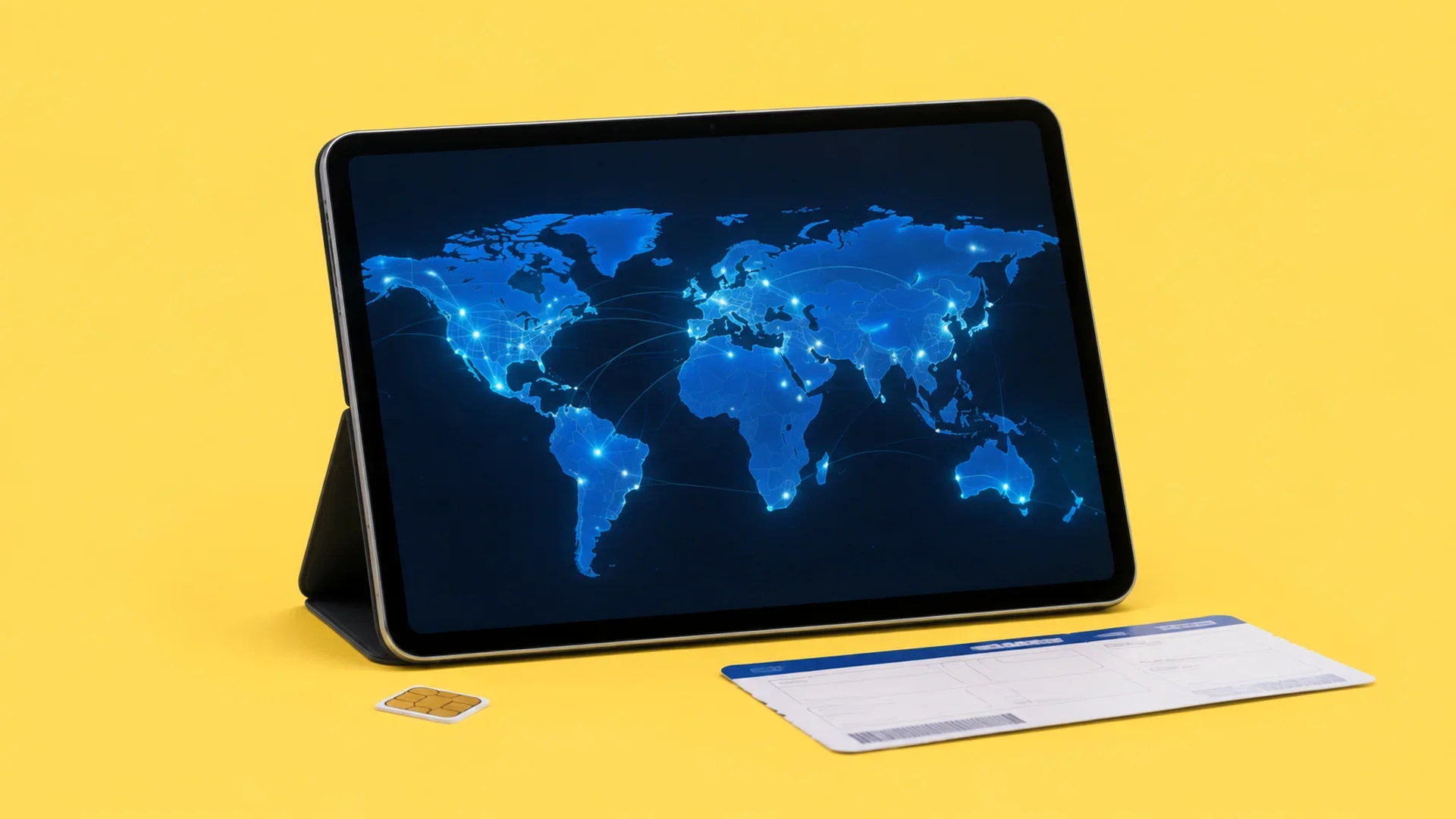
eSIMに対応しているiPadは?全リスト
基本ルール:Appleは2018年後半から、Wi-Fi + Cellularモデルに限ってタブレットにeSIMチップを搭載しています。以下は、AppleのサポートページをもとにまとめたeSIM対応iPadの公式リストです。
iPad Pro:iPad Pro 11インチ(第1世代からM4・M5モデルまで全世代)、iPad Pro 12.9インチ(第3世代から第6世代)、iPad Pro 13インチ(M4、M5)。
iPad Air:iPad Air 第3世代、第4世代、第5世代、そしてiPad Air 11インチと13インチ(M2、M3、M4)。
iPad:iPad 第7世代、第8世代、第9世代、第10世代、およびiPad(A16)。
iPad mini:iPad mini 第5世代と第6世代、およびiPad mini(A17 Pro)。
2026年8月24日にAppleの公式サポートページ(2026年6月22日更新)をもとに作成したリストです。
ほとんどのガイドが触れていない2024年から2026年にかけての転換点:最新モデルにはSIMトレイがまったくありません。iPad(A16)、iPad Pro M4以降、iPad Air M2以降、iPad mini A17 Proはいずれも、eSIMでしかモバイル通信を利用できません。これらのタブレットでは「eSIMか物理SIMか」という問題はもはや存在せず、モバイルデータ通信の選択肢はeSIMだけです。
ただし、最大の落とし穴はその前にあります:iPadにはすべて、Wi-FiモデルとWi-Fi + Cellularモデルの2種類があります。Wi-Fiモデルにはモデムもモバイル通信用アンテナもeSIMチップもありません。新品のWi-FiモデルのiPad Pro M4は決してモバイルネットワークにつながりませんが、2019年のCellularモデルのiPad 第7世代なら問題なくつながります。プランを検討する前に、お使いのタブレットの正確なモデルを確認するか、eSIM対応端末の全リストをご覧ください。
ネズミのアドバイス:中古市場では、意図的かどうかにかかわらず「Cellular」の表記が出品情報から抜けていることがよくあります。「設定」→「一般」→「情報」のスクリーンショットを出品者に頼みましょう:EIDの行がなければ、価格にかかわらずeSIMは使えません。また、中国本土で購入したiPadには独自のルールがあり、eSIMの開通は一部のモデルとChina Unicomに限られています。
iPadがeSIMに対応しているか30秒で確認する
最も確実なテストは3画面で完了します。「設定」→「一般」→「情報」を開き、下までスクロールします:32桁の識別番号とともにEIDの行が表示されれば、タブレットにeSIMチップが搭載されています。EIDはチップそのものを識別する番号で、プロファイルをインストールしたり削除したりしても変わりません。
iPhoneと違い、ここでは*#06#のコードは使えません:「電話」アプリのないiPadではコードを入力できないためです。「設定」から確認する方法しかありません。
2つ目のチェック:「設定」→「モバイルデータ通信」。「eSIMを追加」または「モバイルデータ通信を設定」の項目が表示されれば、お使いのiPadOSのバージョンでこの機能が有効です。リンクからの開通など最新のインストール方法にはiPadOS 17.4以降が必要です:空港のロビーではなく、出発前にアップデートしておきましょう。
最後に、タブレットではまれですが、ないわけではない点です:通信会社の分割払いで購入したiPadは、その通信会社のネットワークにロックされている場合があります。他社のeSIMを使うには、「情報」画面の「SIMロック」の行が「SIMロックなし」になっている必要があります。
旅行中のiPadにはどのeSIMがおすすめ?確認済みの料金
主要な旅行用eSIMはどれもiPadで使えます:eSIMプロファイルは標準規格で、スマートフォンとタブレットを区別しません。そのため、選ぶ基準は料金、データ容量、対応エリアになります。同じ条件で比較するため、代表的な渡航先であるアメリカで、30日間有効の10GBプランの料金を確認しました。
voilà eSIM:10GB・30日間で€12.20、VerizonとAT&Tのネットワークで4Gと5Gに対応(20GBは€22.90)。今回の調査で最安値で、調査範囲では最も優れたコストパフォーマンスです。このフランスのブランドはシンプルさを打ち出しています:簡単にインストールできるeSIMと使いやすいアプリ、そして24時間365日対応の有人カスタマーサポートです。
Airalo:10GB・30日間で€20.00(20GBは€32.50)。業界の先駆者で、渡航先のラインナップは最大です。表示に注意:サイトは初期状態で「無制限」タブが開いており、GB単位のプランは「スタンダード」タブにあります。
Saily:10GB・30日間で€20.49(20GBは€32.99)。NordVPNのチームによるアプリで、セキュリティ機能を内蔵しています。15日間€40.99の無制限プランでは、高速通信は1日5GBまでです。
Nomad:10GB・30日間で$25、約€21.37(20GBは$36、約€30.77)。ドル建ての請求のため、銀行によっては為替手数料がかかる場合があります。
Holafly:アメリカではGB単位のプランはなく、期間ごとに請求されるデータ無制限プランのみです:30日間で$73.90、約€63.17。データを非常に多く使う人には向いていますが、一般的なタブレットの使い方には割高です。
2026年8月24日に5つの事業者の公式サイトで手作業で確認した料金です。換算は2026年8月21日のECB参照レート(€1 = $1.1699)によります。
結果は明快です:このGB単位の比較範囲ではvoilà eSIMが最も安く、AiraloとSailyは数セント差で並んでいます。無制限プラン(Holafly、または30日間€60.50のAiralo)が意味を持つのは、毎日動画を視聴したりビデオ会議で仕事をしたりする場合だけです。UbigiやGigSky、YesimなどほかのデータeSIM事業者もiPadで使えますが、今回の調査は問い合わせの多い5社に絞りました。逆に、voilà eSIMにはアメリカ向けの無制限プランがないため、その用途に限っては選択肢から外れます。料金は渡航先によって異なります:アメリカ旅行向けの事業者ごとの詳細はアメリカのeSIMのページをご覧ください。
iPadにeSIMをインストールする:すべての方法
iPadへのeSIMのインストールは5分で完了し、安定したWi-Fi接続さえあれば十分です。AppleはQRコードから自動転送まで6つの開通方法を案内しています。ここでは旅行で本当に役立つ方法を紹介します。
QRコード:どの事業者でも使える方法です。購入後に事業者からコードがメールで届きます。カメラを起動して読み取り、「モバイル通信プランが検出されました」の通知をタップし、「モバイル通信プランを追加」をタップします。iPadOS 17.4以降は、メールで受け取ったQRコードを長押しして「eSIMを追加」をタップすることもでき、別の画面は不要です。
事業者のアプリ:Airalo、Holafly、Saily、Nomad、voilà eSIMはいずれもiPad・iPhone用アプリを提供しており、QRコードなしでボタン1つでプロファイルをインストールできます。タブレット本体から購入するなら最も簡単な方法です。
eSIMのクイック転送:iPadを買い替える場合は、「設定」→「モバイルデータ通信」→「近くのiPadからプランを転送」を選びます。通信会社が転送に対応していれば、連絡しなくてもプロファイルが移行されます。プリペイドの旅行用eSIMは対象外のことが多く、一度インストールすると基本的にその端末に紐づいたままになります。
iPhoneのプランに参加する:一部の従来型の通信会社では、「設定」→「モバイルデータ通信」→「iPhoneのプランに参加」から、iPadを既存のモバイルプランに追加できます。国内での日常使いには便利ですが、旅行では意味がありません:メインのプランでローミング料金を払うことになるからです。
いずれの場合も、eSIMは出発前に自宅のWi-Fiでインストールしましょう。ほとんどの旅行用プランは、渡航先のネットワークに初めて接続した時点、または指定した日から有効期間が始まります。
eSIMが旅行中のiPadにぴったりな理由
旅行用eSIMに向けられる最大の批判は、タブレットでは自然と意味を失います。こうしたプランはほぼすべてデータ通信専用で、電話番号も、モバイル回線での通話も、SMSもありません。iPhoneではこれは本当のデメリットです。しかし、一度もモバイル回線で通話したことのないiPadでは、まったく制約になりません:FaceTime、WhatsApp、ビデオ通話はデータ通信で使えます。
ネズミのアドバイス:旅行用eSIMのデータ通信専用という「欠点」は、iPadでは問題になりません。失うのはiPadがもともと持っていなかったものだけで、大切なものはすべて残ります:スマートフォンのプランに手を付けずに、どこでもインターネットが使えます。旅行用eSIMの効果が最も大きい端末です。
2つ目のメリットは、2台がそれぞれ独立して使えることです。多くの旅行者はスマートフォンのテザリングでタブレットを接続しています。それでも使えますが、スマートフォンが電波を出し続けるためバッテリーがどんどん減ります。iPadに直接eSIMを入れれば、それぞれの端末が独立します:スマートフォンのバッテリーは長持ちし、タブレットは離れていても接続を保てます。
3つ目のメリットは、プロファイルを保存しておけることです。Wi-Fi + CellularモデルのiPadは8つ以上のeSIMを保存でき、一度にアクティブにできるのは1つです。ヨーロッパ用、アメリカ用、日本用のプロファイルを保存しておき、渡航先に応じて「設定」で切り替えられます。iPhoneとまったく同じです。この保存の仕組みについてはiPhoneにeSIMはいくつ入るかの記事で詳しく解説しており、タブレットでも考え方は同じです。
さらに、CellularモデルのiPadは本格的なモバイルワークステーションになりました:キーボードと10GBや20GBの現地データがあれば、多くの用途でノートパソコンやモバイルルーターの代わりになります。ノートパソコンと違ってドングルやテザリングなしでモバイルネットワークに直接つながり、Appleの公式モバイル通信ページによると、190以上の国と地域にeSIM対応の提携通信会社があります。
iPhoneとiPadで1つのeSIMを共有できる?
できません。eSIMプロファイルは1台の端末にしかインストールできません:開通した時点で、タブレットやスマートフォンのチップに紐づけられます。同じプロファイルを2台で同時に使える旅行用eSIM事業者はなく、ほとんどの事業者は開通後に別の端末へ再インストールすることも禁止しています。
両方の端末をつなぐ現実的な方法は3つです。1つ目:スマートフォンにeSIMを入れてiPadにテザリングする方法で、安く済みますがバッテリーを消耗します。2つ目:それぞれの端末にeSIMを入れる方法で、最も快適です。小容量プランは€2を切るものもあり、手頃に利用できます(アメリカでvoilà eSIMの1GB・7日間、2026年8月24日確認)。3つ目:対応している従来型の通信会社であれば、Appleの設定からメインのプランをiPhoneとiPadで共有する方法です。
最適な選択は使い方次第です。iPadをバッグから出すのが週2回程度ならテザリングで十分です。毎日使うなら、iPad専用のeSIMは2日目から快適さという形で元が取れます。
結論:iPadにはどのeSIMを選ぶべきか
全員にとっての勝者はなく、利用スタイルごとに最適な選択があります。2026年8月24日にアメリカの例で確認した料金にもとづく結論です。
短期滞在・軽めの利用(メール、地図、SNS):小容量プランで十分です。1GB/7日間で€1.70のvoilà eSIMや€3.49のSailyが目安になります。Google Mapsを確認するだけなら、無制限プランにお金をかける必要はありません。
2〜4週間の滞在・通常の利用:10GB/30日間がちょうどよい容量です。この条件ではvoilà eSIM(€12.20)が最も安く、アプリや対応エリアの広さを重視するならAiralo(€20.00)とSaily(€20.49)も有力な選択肢です。
ヘビーユーザー(動画ストリーミング、毎日のビデオ通話、写真のバックアップ):無制限プランを選びましょう。Airalo(€60.50/30日間)やHolafly($73.90/30日間、約€63.17)が候補ですが、フェアユースポリシーとテザリングの制限には注意が必要です。
長期滞在のデジタルノマド:50GB/180日間(アメリカの例でvoilà eSIMは€64.60)のような長期プランなら、毎月プロファイルを買い直す手間が省けます。
iPad用eSIMを購入する前の最後の確認です。EIDの項目を確かめ、出発前にWi-Fi環境でプロファイルをインストールし、QRコードはメールの受信箱に残しておきましょう。料金はネズミが確認済みです。あとは旅を楽しむだけです。
よくある質問
すべてのiPadがeSIMに対応していますか?
Wi-FiモデルのiPadでeSIMは使えますか?
お使いのiPadがeSIMに対応しているか確認する方法は?
iPadのeSIMで電話はかけられますか?
iPadにはeSIMをいくつ保存できますか?
iPhoneとiPadで同じeSIMを使えますか?
eSIMは出発前にインストールすべきですか?
iPadのeSIMは中国で使えますか?
よく読まれている記事
 2026年8月28日10分で読めます
無料eSIM:本当に無料なもの、そうでないもの(2026年)
2026年9月15日時点で、実際に無料データを提供している6つのeSIMを、各事業者のサイトと利用規約をもとに紹介します。€0.80を払うほうが賢い選択になるケースも解説します。
 Rony
Rony 2026年8月25日10分で読めます
Numero eSIMの評判:信頼できる?評価だけではわからないこと(2026年)
Trustpilotの評価は停止中、App Storeでは3.5/5、請求トラブルも。料金を実際に確認したNumero eSIMの徹底レビューと、代わりの選択肢をご紹介します。
Rony 2026年8月26日9分で読めます
WhatsAppはモバイルデータを使う?使用量と節約方法(2026年)
WhatsAppはデータプランを消費します。メッセージ1通0.01MBからビデオ通話1分20MBまで。使用量の目安、プランを節約する設定、旅行中の注意点を解説します。
Rony 2026年8月31日12分で読めます
モロッコでインターネットを使う方法:4つの選択肢を比較
ローミング、旅行用eSIM、現地SIMカード、Wi-Fi:モロッコでインターネットを使う4つの方法を、2026年8月30日に確認した料金で比較します。
Rony 2026年9月1日13分で読めます
Orange eSIM:料金、対象プラン、開通方法(2026年)
Orange eSIMは、SIMカードからの切り替えで€10かかりますが、2つのケースでは無料です。実際の料金、対象プラン、開通方法、対応端末を解説します。
Rony 2026年9月2日9分で読めます
eSIMのメリットとデメリット:正直な徹底解説
eSIMの7つのメリットと6つのデメリットを出典付きで解説:対応機種、機種変更時の移行、セキュリティ。乗り換える前に知っておきたい正直なまとめです。
Rony