 eSIMrat
eSIMとは?わかりやすい定義と、eSIMで変わること
eSIMとは、スマートフォンにあらかじめ内蔵されたSIMカードです。プラスチックのカードは不要で、QRコードを使って2分でプランをインストールできます。定義、通常のSIMカードとの違い、有効化の手順、メリットとデメリットをわかりやすく解説します。
eSIMの定義
eSIM(「embedded SIM」の略で、組み込み型SIMのこと)は、製造時にスマートフォンに直接はんだ付けされた、100%デジタルのSIMカードです。役割は通常のSIMカードとまったく同じで、通信会社に回線を識別させ、通話、SMS、モバイルインターネットを使えるようにします。
違いは、プラスチックのカードを差し込む必要がなくなったことです。プランはeSIMプロファイルとして届き、QRコードを読み取るかアプリを使って、数分でダウンロードできます。規格を定めているのは、世界の携帯通信会社でつくる団体GSMAです。どの通信会社でも、どの対応スマートフォンでも同じ技術が使われています。
実際には、eSIMは2019年以降に発売されたスマートフォンの大半に、iPhoneでもAndroidでも搭載されています。タブレット、セルラー対応のスマートウォッチ、一部のノートパソコンにも搭載されています。iPhone Airのように、SIMトレイ自体がない最新機種もあります。
eSIMの仕組みは?
仕組みはひと言で説明できます。通信会社がインターネット経由でプランを送り、スマートフォンがそれを内蔵チップにインストールするのです。契約すると、通信会社または事業者が固有のeSIMプロファイルを発行します。多くはQRコードの形で届き、アプリから自動で配信されることもあります。
そのコードを読み取ると、スマートフォンがプロファイルをダウンロードしてeSIMチップに保存します。すると設定画面に回線が表示され、カードを差し込んだときとまったく同じように、通話、SMS、データ通信が使えます。チップには複数のプロファイルを同時に保存でき(最近のiPhoneなら8つ以上)、機種によって1つか2つを同時に有効にできます。メインの回線を残したまま、旅行用のプランを待機させておけるので便利です。
重要な点がひとつあります。eSIMプロファイルは、一般的に1回しか使えません。インストールするとその端末に紐づき、削除すると同じQRコードはもう使えず、再発行が必要になります。これが知っておくべき主な注意点で、デメリットの項目で改めて説明します。
SIMカードとeSIMの違いは?
どちらも、携帯電話の回線を使えるようにするという同じ役割を果たします。変わるのは形式だけですが、日常の使い勝手には違いが出ます:
| 項目 | 物理SIMカード | eSIM |
|---|---|---|
| 形式 | トレイに差し込むプラスチックのカード(nanoSIM) | スマートフォンに内蔵された目に見えないチップ |
| 入手方法 | 店頭または郵送(数日) | オンラインで、数分でメールで届く |
| インストール | トレイを開けてカードを差し込む | QRコードを読み取るか、アプリを使う |
| 回線数 | カード1枚=1回線 | 1台のスマートフォンに複数のプロファイルを保存 |
| 旅行のとき | 現地でカードを買い、差し替える | 出発前に現地向けのプランをインストール。何も取り外さない |
| 紛失・破損 | ありうる(カードの紛失、トレイの破損) | ありえない:手で扱うものがない |
| 機種変更 | 10秒でカードを差し替え | プロファイルを移行または再インストール(通信会社経由の場合もある) |
まとめると、物理SIMカードに残る実用上の利点は、別のスマートフォンにすぐ移し替えられることだけです。それ以外の速さ、柔軟性、旅行、複数回線では、eSIMが優位に立っています。だからこそ、通信会社もメーカーも少しずつeSIMのみへと移行しているのです。
eSIMの有効化方法は?手順をすべて解説
有効化にかかる時間は約2分です。必要なものは3つ。対応していてSIMロック解除済みのスマートフォン、Wi-Fi接続、購入時に届いたQRコードまたは有効化リンクです。すべての方法を手順ごとに紹介します。
出発前にeSIMをインストール
自宅のWi-Fi環境で、QRコードを読み取るか事業者のアプリから設定します。所要時間はわずか2分。今のSIMカードはそのままで大丈夫です。
到着するとプランが有効に
ほとんどのeSIM事業者では、有効期間は現地で初めて接続したときに始まります。着陸すればスマートフォンが現地のネットワークをつかみ、すぐにつながります。
iPhoneでeSIMを有効化する方法
方法は4つあり、最も一般的なものから特殊なケースまで順に紹介します。公式の詳しい手順はAppleサポートページでも確認できます。
QRコードを使う(最も一般的な方法)
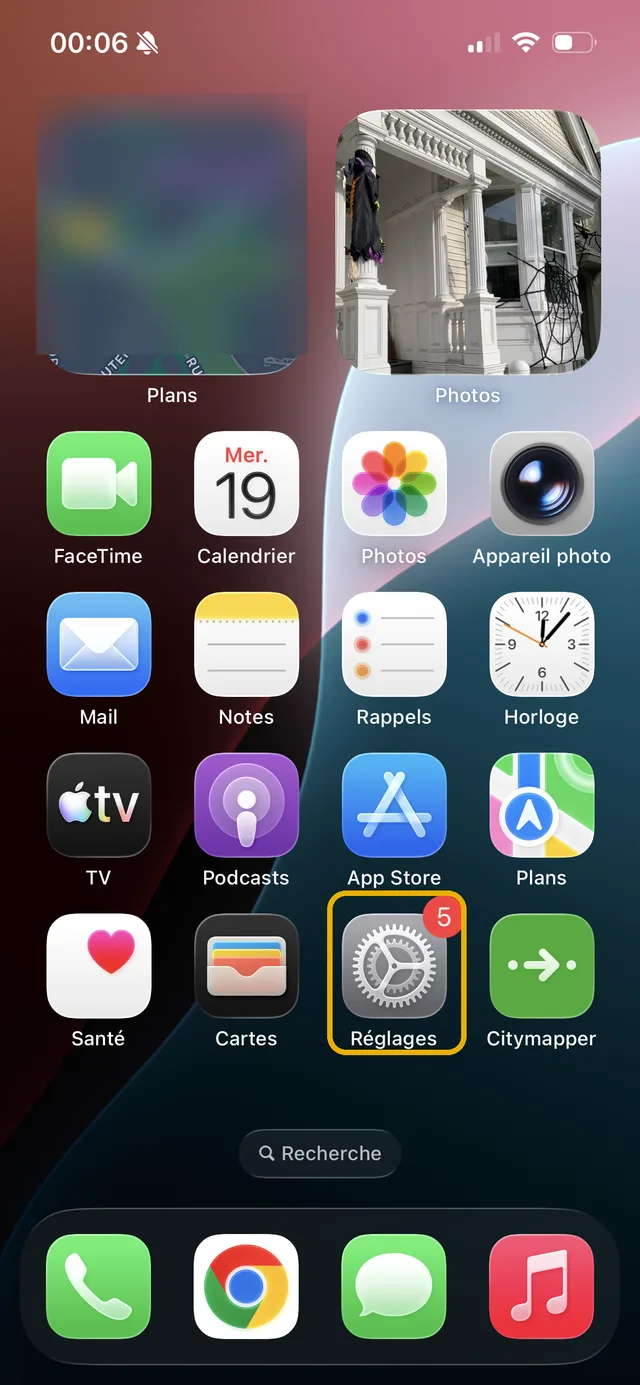
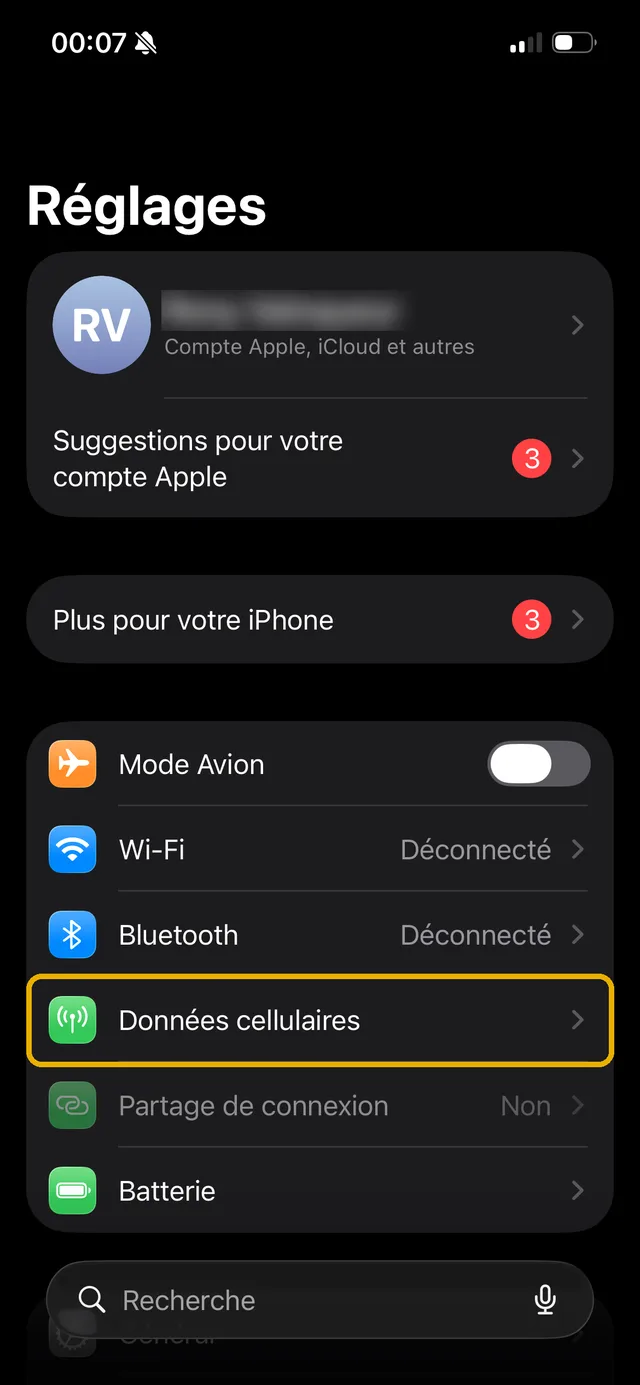
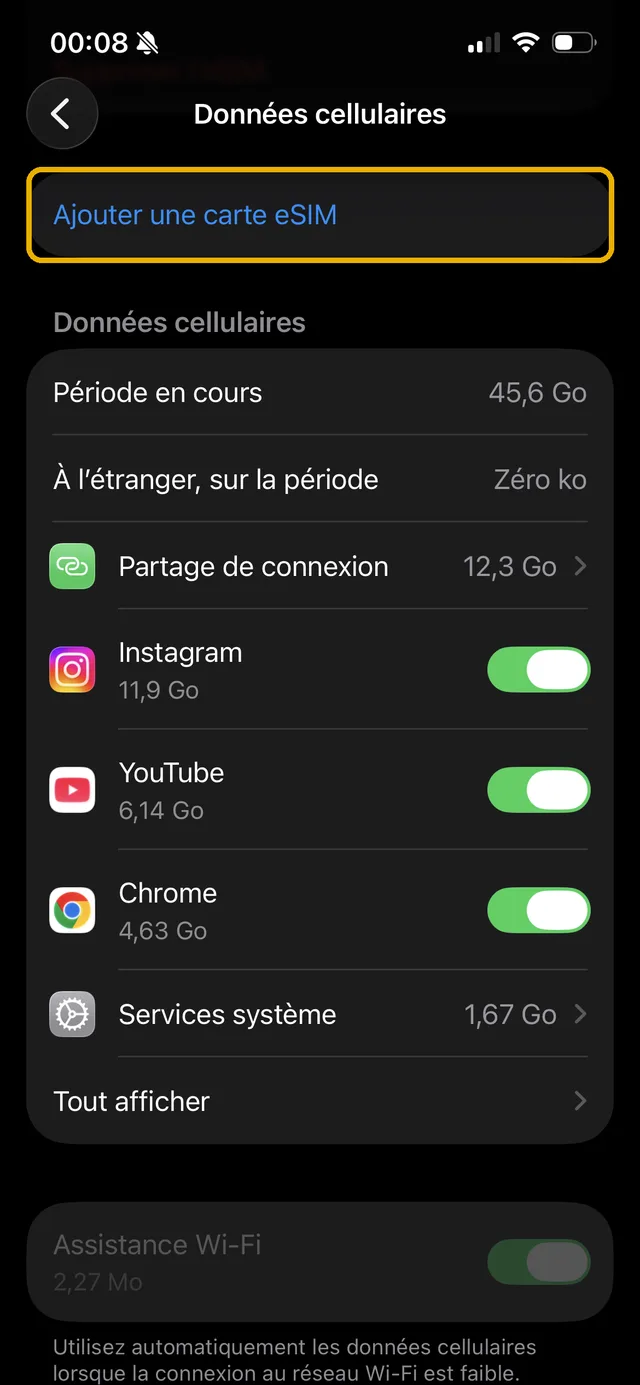
- iPhoneをWi-Fiに接続し、設定 > モバイル通信を開きます。
- 「eSIMを追加」をタップし、「QRコードを使用」を選びます。
- メールで届いたQRコードをカメラで読み取り、「モバイル通信プランが検出されました」の通知をタップします。ヒント:QRコードがそのiPhone自体の画面に表示されている場合は、長押しすると「eSIMを追加」が表示されます(iOS 17.4以降)。
- 回線に名前を付け(「旅行」「仕事」など)、モバイルデータ通信に使う回線を選びます。プロファイルがダウンロードされ、設定に回線が表示されれば完了です。
eSIM事業者のアプリから
- eSIM事業者のアプリ(通信会社または旅行用eSIM)でプランを購入します。
- アプリ内の「eSIMをインストール」をタップします。QRコードなしでプロファイルが自動的にインストールされます。
- iOSの確認画面で新しい回線を承認し、モバイルデータ通信に選択されている回線を確認します。
古いiPhoneから転送する
- 新しいiPhoneで設定 > モバイル通信 > eSIMを追加を開き、「近くのiPhoneから転送」を選びます。
- 2台のiPhoneをロック解除した状態で並べ、Bluetoothをオンにして、古いiPhone側で転送を承認します。
- 回線は新しいiPhoneに移り、古いiPhoneでは無効になります。注意:プリペイドの旅行用eSIMは転送の対象外であることが多く、最初にインストールした端末に紐づいたままになります。
物理SIMカードを変換する
- 設定 > モバイル通信を開き、現在の回線をタップして「eSIMに変換」を選びます(契約中の通信会社が対応している場合のみ表示されます)。
- 承認すると、プロファイルがインストールされ、プラスチックのSIMカードは完全に無効になります。
- トレイからカードを取り出しましょう。もう使うことはありません。空いたトレイには別のカードを挿せます。
AndroidでeSIMを有効化する方法
メーカー(Samsung、Google Pixel、Xiaomiなど)によって表示名が少し異なりますが、手順はどれも同じです。
eSIM事業者のアプリから
- eSIM事業者のアプリ(通信会社または旅行用eSIM)でプランを購入します。アプリはPlayストアで入手できます。
- アプリ内の「eSIMをインストール」をタップします。QRコードを読み取らなくても、プロファイルが自動的にインストールされます。
- Androidの確認画面で新しい回線を承認し、モバイルデータ通信用に選択します。
設定から手動で
- スマートフォンをWi-Fiに接続し、設定 > ネットワークとインターネット(Samsungでは接続)を開きます。
- SIM(またはSIMカードマネージャー)をタップし、「eSIMを追加」または「代わりにSIMをダウンロードしますか?」を選びます。
- 提供されたQRコードを読み取ります。読み取れない場合は手動入力を選び、QRコードの横に記載されたアクティベーションコード(SM-DP+アドレス)を入力します。
- スマートフォンの案内に従って回線を有効にし、モバイルデータ通信用に選択します。
- SIM設定でその回線が「eSIM」と表示されていれば完了です。Samsungの機種別の詳細は公式サポートページで確認できます。
旅行中は、インストール後に2つの設定を追加しましょう。データローミングはeSIMの回線だけでオンにし(料金を支払ったプランなので問題ありません)、普段の回線ではオフにして、プラン外の料金が発生しないようにします。
QRコードでeSIMを有効化する(全メーカー共通)
QRコードはすべての機種で使える方法です。iPhone、Samsung、Pixel、Xiaomiなど、どの機種でも手順は同じです。コードは購入直後にメールで届きます。
- スマートフォンをWi-Fiに接続し、QRコードを別の画面(パソコン、タブレット、または印刷した紙)に表示します。スマートフォン本体にしか表示できない場合は、QRコードの横に記載されたアクティベーションコードを使って手動で入力してください。
- SIM設定を開きます。iPhoneでは設定 > モバイル通信 > eSIMを追加、Androidでは設定 > SIM > eSIMを追加を開き、QRコードのオプションを選びます。
- カメラでコードを読み取ると、プロファイルがダウンロードされ、SIMの一覧に回線が表示されます。
- 回線に名前を付け、出発当日にモバイルデータ通信用に選択します。QRコードはメールに残しておきましょう。再インストール時に再度求める事業者もあります。
eSIMのQRコードが使えるのは1回だけです。プロファイルをインストールした時点でコードは使用済みになります。「試しに」回線を削除するのは絶対にやめましょう。事業者に再発行を依頼しなければならなくなります。
ネズミのアドバイス:eSIMは必ず出発前日に、自宅のWi-Fiでインストールしましょう。ほとんどのeSIM事業者では、有効期間は現地で初めて接続したときに始まります。空港の不安定なWi-FiでQRコードを読み取るのは、旅行をイライラから始める一番の近道です。
eSIMのメリットは?
すぐに開通
日曜の夜でも、プランは2分でインストールできます。店舗も郵送も待ち時間も不要です。購入して読み取れば、すぐに回線が使えます。
旅行に最適
出発前に現地のプランをインストールしておけば、着陸した時点でもうつながります。店舗を探す必要も行列に並ぶ必要もありません。普段の回線もそのまま残るので、通話や銀行の認証コードも受け取れます。
1台のスマートフォンで複数の回線
プライベート用と仕事用、あるいは普段の回線と旅行用プラン。デュアルSIMが当たり前になり、最近のスマートフォンなら8つ以上のプロファイルを待機状態で保存しておけます。
紛失や破損の心配がない
カードを切り離したり、クリップで取り出したり、ポーチの中でなくしたりすることはありません。チップはスマートフォンに内蔵されています。
盗難時にも安心
物理SIMカードと違い、泥棒がeSIMを抜き取ることはできません。回線が有効なままなので、端末の位置を特定しやすくなります。
環境にやさしい
プラスチックも、ブリスターパックも、郵送もゼロ。毎年数十億枚のSIMカードが製造されていることを考えると、その差は決して小さくありません。
eSIMは何に役立つ?
日常での最大のメリットは柔軟性です。カードを待たずに通信会社を乗り換えたり、2台目のスマートフォンなしで仕事用の回線を追加したり、回線を変換してSIMトレイを空けたりできます。ただし、eSIMが本当に真価を発揮するのは海外旅行のときです。契約中のプランの割高なローミング料金を払ったり、到着後に現地のSIMカードを探し回ったりする代わりに、渡航先のデータプランをオンラインで購入し、出発前にインストールしておけば、着陸と同時に有効になります。
まさにそれを比較しているのが当サイトのページです。各eSIM事業者(Airalo、Holafly、Saily、Ubigi、Nomad、voilà eSIMなど)のeSIMプランを渡航先ごとに、手作業で確認した料金で比較しています。実際の費用を知るには渡航先の比較ページや比較対象のeSIM事業者のページをご覧ください。
eSIMのデメリットは?
正直に言えば、この技術にも限界があります。どれも致命的ではありませんが、事前に知っておくと安心です。
- 機種変更が少し手間。物理カードなら10秒で差し替えられますが、eSIMは転送かプロファイルの再インストールが必要で、通信会社を通す場合もあります。
- プロファイルは1回限りのことが多い。誤って削除すると同じQRコードでは再インストールできず、再発行が必要です。通信会社によっては有料です。
- すべてのスマートフォンが対応しているわけではない。エントリーモデルや2019年より前の端末は非対応のことが多く、一部の地域版(中国本土で販売されたiPhoneなど)も同様です。
- すべての通信会社が提供しているわけではない。フランスの大手4社は対応していますが、格安のMVNOの中には今も物理カードしか発行していないところがあります。詳しくはLa Poste MobileのeSIMに関する記事で解説しています。
- トラブル対応にはインターネットが必要。プロファイルのインストールや再インストールには接続(通常はWi-Fi)が必要です。ネットワークがまったくない状態では、回線をゼロから復旧できません。
日常使い、とくに旅行では、これらの制約はメリットに比べればわずかです。ひとつの簡単なルールさえ守れば、十分に元が取れます。そのルールとは、もう不要だと確信できない限りeSIMプロファイルを削除しないことです。
お使いのスマートフォンがeSIM対応か確認する方法は?
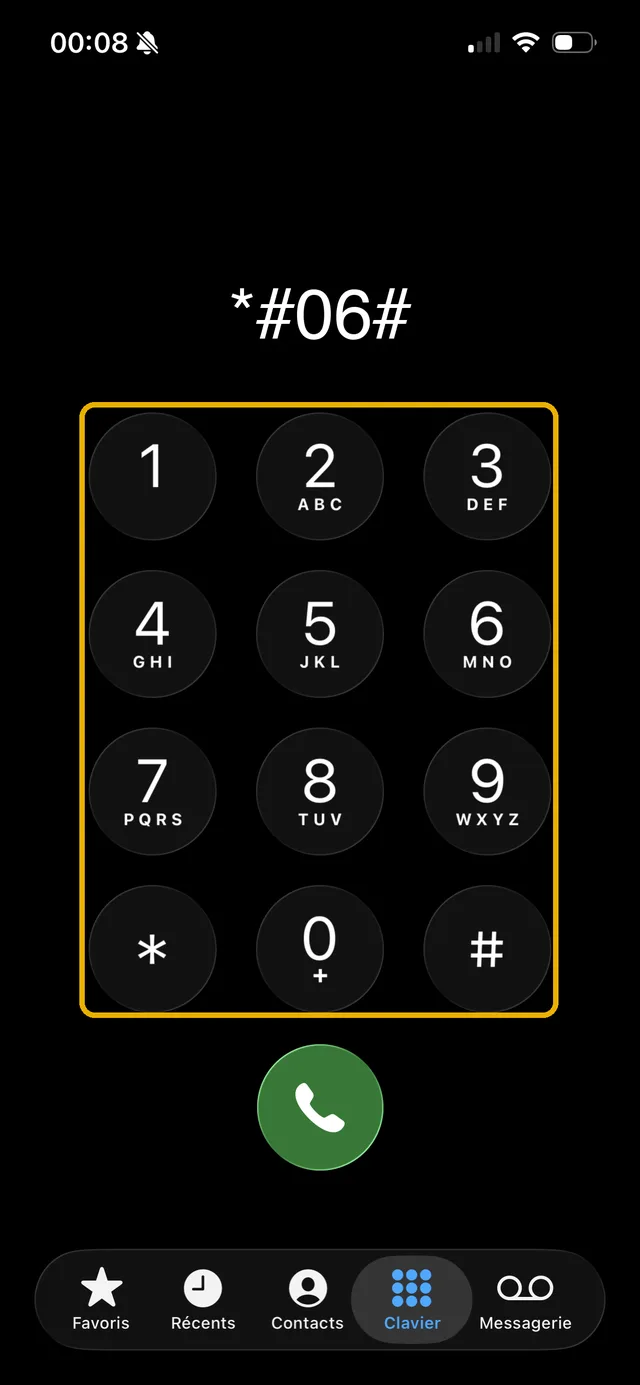
iPhoneでもAndroidでも使える共通のテストは30秒で終わります。電話のキーパッドで*#06#を入力してください。IMEIと一緒に32桁のEID番号が表示されれば、eSIMチップが搭載されています。IMEIしか表示されない場合は非対応です。
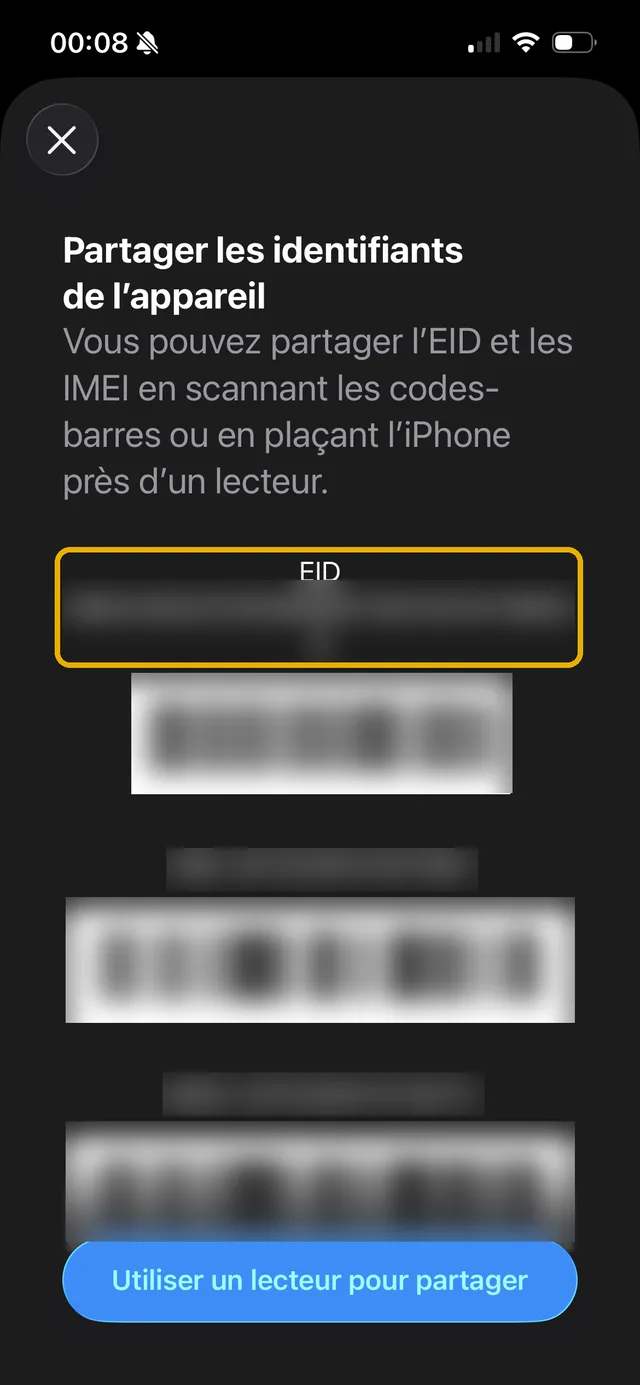
設定からも確認できます。iPhoneなら設定 > モバイル通信に「eSIMを追加」があるか、AndroidならSIM設定に「eSIMを追加」の項目があるかを見ましょう。またSIMロック解除も忘れずに。通信会社のSIMロックがかかった端末では、他社のeSIMを使えないことがあります。
iPhoneのeSIMとは?
iPhoneでは2018年末からeSIMが使えます。iPhone XS、XS Max、XR以降のすべてのモデルが対応しており、SE(2020年・2022年モデル)も含まれます。iPhone 13以降は2つのeSIMを同時に有効にでき、iPhone AirはSIMトレイなしで販売されるeSIM専用モデルです。iPhone 14以降のアメリカ版と同じ考え方を徹底したモデルといえます。
Appleは市場で最も洗練された機能も備えています。設定から物理カードをeSIMに変換したり、通信会社に連絡せずにiPhone間で回線を転送したり、8つ以上のプロファイルを保存したりできます。モデル別の完全なリストと購入国ごとの注意点はeSIM対応iPhoneの記事に、有効にできる回線数の詳細はiPhoneに入れられるeSIMの数にまとめています。
AndroidのeSIMとは?
Androidでもまったく同じ技術で、Google Pixel 3から始まり、その後広がりました。Samsung GalaxyはS20以降(S、Z Fold、Z Flipシリーズと一部のAシリーズ)、Google PixelはPixel 4以降、さらにXiaomi、Oppo、Motorola、Sony、Honor、OnePlusの最近のミドルレンジ・ハイエンドモデルが対応しています。iPhoneとの唯一の違いは、メニューの表示名がメーカーごとに異なることです。
ただし、Android特有の落とし穴が2つあります。エントリーモデル(RedmiやGalaxy Aの多くは物理SIMのみ)と、地域版です。同じモデルでも販売国によってeSIM対応・非対応が分かれます。*#06#のテストと当サイトの対応機種チェッカーを使えば、どの場合でも判断できます。
eSIMに関するよくある質問
技術そのものに料金はかかりません。支払うのはプランであって、チップではありません。フランスの通信会社では、eSIMの開通や物理カードからの変換は無料のことが多いものの、通信会社や状況によっては数ユーロかかる場合もあります。旅行用eSIM事業者では料金はプリペイドプランの価格で、少量のデータプランなら€1〜€2からです。
はい、それが現代のデュアルSIMの仕組みです。物理カードでいつもの電話番号を維持しつつ、eSIMでデータ通信を使えます(主に旅行時)。両方の回線が同時に有効で、データ通信・通話・SMSにどちらを使うかは設定で選べます。
自動的には引き継がれません。通常の通信会社なら回線を転送します(iPhoneの転送機能、またはマイページから新しいQRコードを発行)。プリペイドの旅行用eSIMは、通常最初の端末に紐づいたままです。実際に旅行に持っていくスマートフォンにインストールしましょう。
インストールと有効化が済めば使えます。ほかのSIMカードと同じようにモバイルネットワークに接続します。接続が必要なのはプロファイルのインストール時だけ(できればWi-Fi)で、プロファイルを通信会社のサーバーからダウンロードするためです。
できません。eSIMプロファイルは1台の端末にしかインストールできず、QRコードも1回しか使えません。同じプロファイルを2台のスマートフォンで同時に使うことは不可能で、ほとんどのeSIM事業者はプロファイル有効化後の再インストールを禁止しています。端末ごとに専用のプロファイルが必要です。
メインの回線なら変わりません。物理カードをeSIMに変換しても電話番号はそのままです。一方、旅行用eSIMは一般に電話番号のないデータプランです。いつもの番号はもう一方の回線で有効なままで、どのSIMで接続していてもWhatsAppはその番号で使い続けられます。
Orange、SFR、Bouygues Telecom、Freeはいずれも、新規契約時にもマイページからの変換でもeSIMに対応しています。格安の通信会社では対応がまちまちで、LebaraとPrixtelは対応、Réglo Mobileは交換時のみ、La Poste MobileとSyma Mobileはまだ非対応です。旅行用では、主要なeSIM事業者(Airalo、Holafly、Saily、Ubigi、Nomad、voilà eSIMなど)はすべて100% eSIMです。
eSIMのことがわかったら、最安のeSIMを見つけましょう
渡航先ごとにeSIMプランを比較:手作業で確認した料金を、1GBあたりの実質価格で並べています。